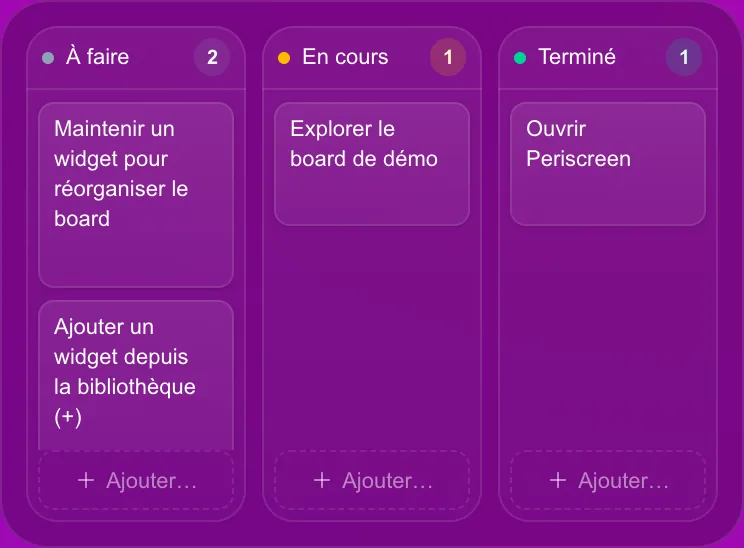
Glissez le ticket
Faites passer une carte en Terminé directement sur votre cockpit. Les widgets connectés écrivent aussi — terminez une tâche Asana ou approuvez une pull request sans ouvrir d’onglet.
Tableau de bord de second écran · programme bêta ouvert
Periscreen transforme un écran inutilisé en tableau de bord interactif : 37 widgets sur lesquels vous agissez — déplacer un ticket, relancer un job de CI, cocher une habitude — sans jamais changer de fenêtre. Local d’abord, avec une IA qui tourne sur votre machine.
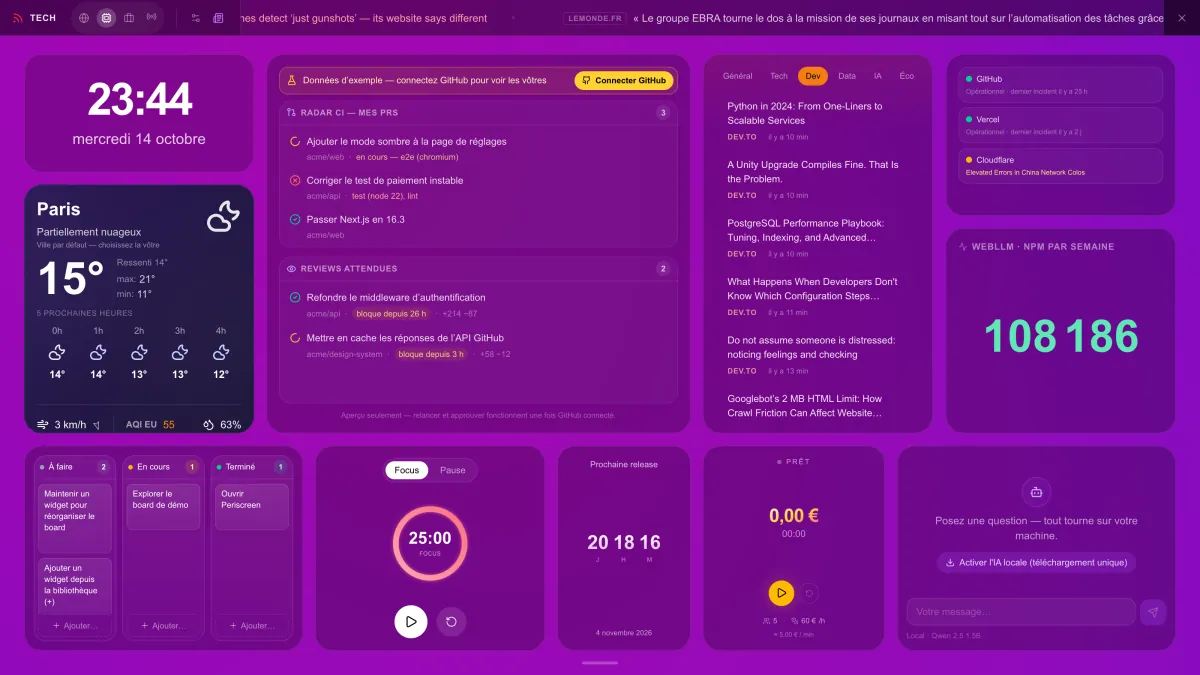
La plupart des seconds écrans finissent par afficher un chat en sourdine, un tableau de bord que personne ne touche, ou un économiseur d’écran.
01Accès en écriture
La plupart des tableaux de bord sont des vitrines en lecture seule. Celui-ci a des poignées. Chaque widget accepte une action : le coup d’œil et le geste se font au même endroit — sur l’écran que vous regardiez déjà.
Faites passer une carte en Terminé directement sur votre cockpit. Les widgets connectés écrivent aussi — terminez une tâche Asana ou approuvez une pull request sans ouvrir d’onglet.
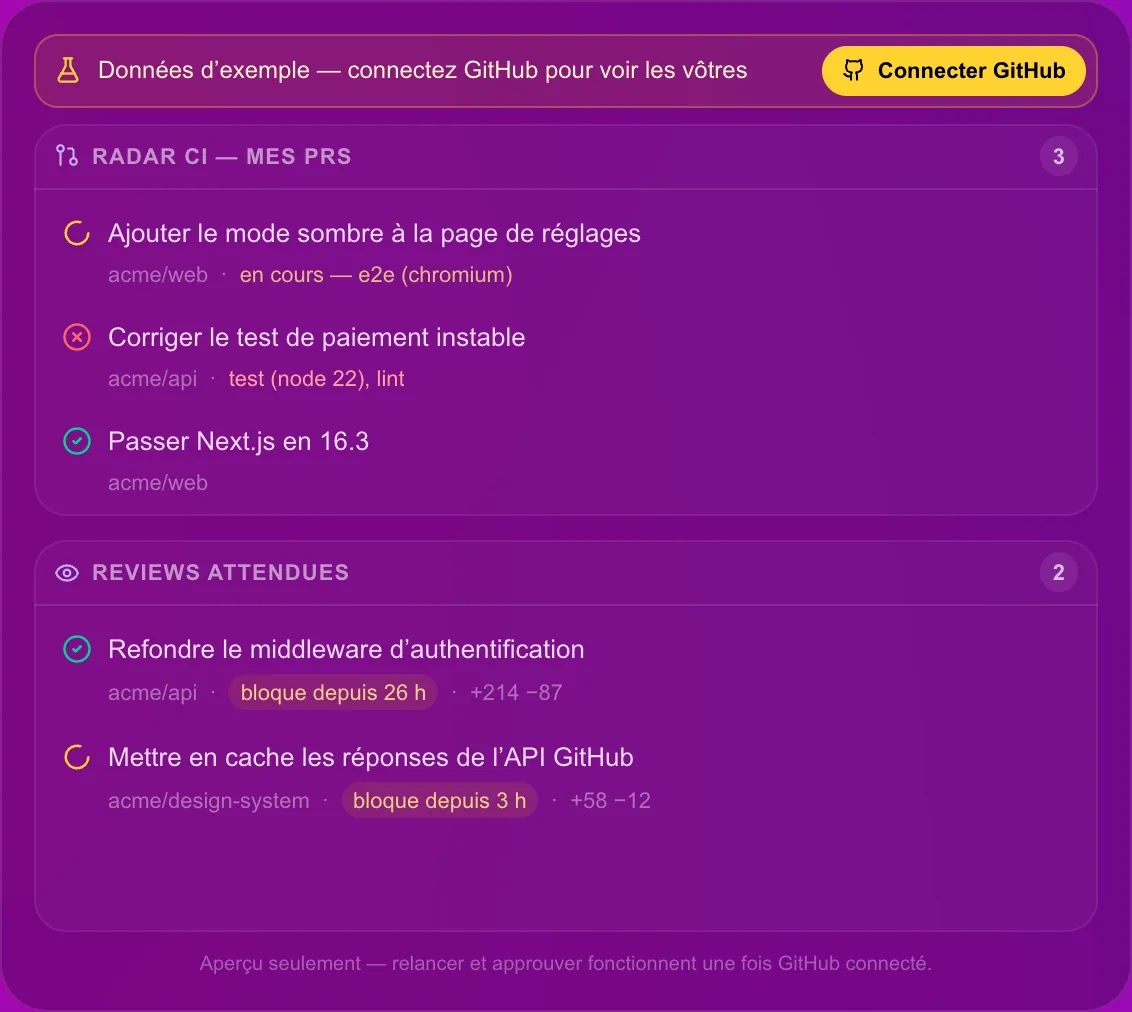
Un pipeline rouge est à un clic d’une nouvelle tentative. Le radar CI n’est pas le graphique de vos ennuis — c’est un bouton posé dessus. Montré avec ses données d’exemple : les vôtres une fois GitHub connecté.
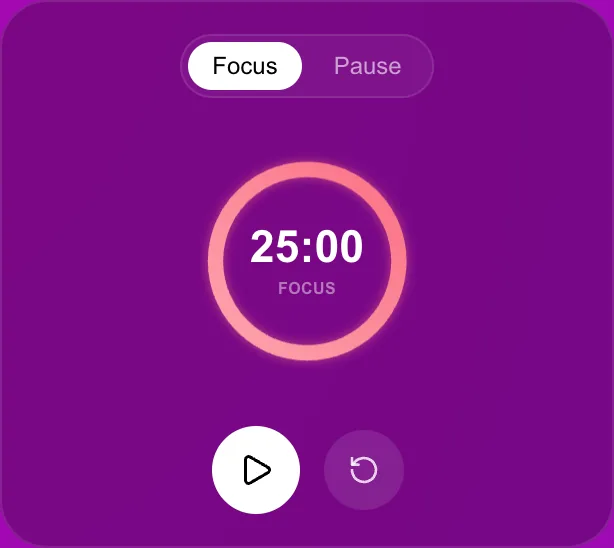
Focus ou Pause, une pression sur l’écran d’à côté — et l’anneau décompte du coin de l’œil, pas dans un onglet que vous avez fermé.
Comment ça marche
L’app de bureau s’ouvre en plein écran sur votre second écran et retient l’écran que vous choisissez. Branchez un projecteur : elle reste où elle est.
Choisissez des widgets dans la bibliothèque, alignez-les sur une grille de 24 colonnes, dimensionnez-les à votre goût. Gardez plusieurs tableaux et passez de l’un à l’autre.
Déplacez la carte, relancez le job, lancez le minuteur. Votre écran principal garde le travail ; le second garde tout ce qui l’entoure.
02Local d’abord
Aucun compte à créer, aucune télémétrie à désactiver, aucun serveur à nous. Les widgets parlent directement aux services que vous connectez — l’API météo, vos flux, GitHub, Asana — et vos tableaux sont des fichiers sur votre disque, pas des lignes dans la base de données de quelqu’un d’autre.
L’app ne contacte des tiers que pour les widgets et les fonctions que vous utilisez : le bandeau d’actualités, activé par défaut, récupère ses flux chez les éditeurs (et leurs images chez leurs hébergeurs), et une version de bureau publiée vérifie les mises à jour sur notre serveur de téléchargement — vous pouvez le désactiver. La version web relaie les flux, les calendriers et les points d’accès KPI par le serveur de l’app, qui garde un court cache en mémoire et n’écrit rien sur le disque. Chaque hôte, et quand il est contacté, figure dans la politique de confidentialité.
Discutez avec un modèle local — l’inférence tourne sur votre matériel (Ollama, ou WebGPU directement dans le navigateur) — et laissez un petit modèle, sur votre machine lui aussi, colorer vos titres selon leur tonalité. IA illimitée, zéro frais d’usage, parce qu’elle tourne sur votre machine.
03La bibliothèque
Alignez-les sur une grille de 24 colonnes, dimensionnez-les à votre goût, gérez plusieurs tableaux et passez de l’un à l’autre. Un aperçu de l’étagère :
Se connecte à GitHub · Asana · calendriers ICS · flux RSS et Atom · pages d’état · webhooks · Ollama
Des idées de tableaux
Cinq tableaux à composer en cinq minutes, chacun avec une poignée de widgets de la bibliothèque — puis à plier à votre goût.
01 · Développeur
Vos PR, vos pipelines et votre sprint sur une même vitre — avec le bouton de relance là où il doit être.
02 · Data
Les longs jobs, les fenêtres de rafraîchissement et les métriques qui comptent, du coin de l’œil pendant vos requêtes.
03 · Fondateur
Ce que coûte la journée, ce que dit le monde, ce qui sort ensuite — avant votre deuxième café.
04 · Freelance
Un tableau par client, un minuteur qui vous garde honnête, et l’échéance de facture bien en vue.
05 · Ops
Pages d’état et pipelines de chaque région, avec des rituels d’astreinte qu’on peut vraiment cocher.
04Tarifs · à l’ouverture des ventes
Chaque widget local est gratuit, pour toujours. Un paiement unique et honnête, à l’ouverture des ventes, si vous voulez les connecteurs et l’IA locale. Rien n’est en vente pendant la bêta.
Accès anticipé : chaque widget Pro est gratuit pendant la bêta. Les licences fondateur les débloqueront pour de bon à l’ouverture des ventes — et tout ce que vous aurez déjà placé sur un tableau restera utilisable.
0 €pour toujours
LICENCE FONDATEUR · 200 PLACES
49 €paiement unique · licence à vie
La licence couvre l’app elle-même. Un futur service hébergé (comme la synchronisation) serait un abonnement séparé et facultatif.
Pas encore en vente — les bêta-testeurs choisiront en premier parmi les 200 places.
Les versions de bureau ne sont pas encore signées ni notariées : le système vous avertit la première fois que vous les ouvrez. C’est attendu pendant la bêta, et il n’y a à le faire qu’une fois par installation.
macOS 15 Sequoia et suivants — l’ancienne astuce clic droit → Ouvrir ne fonctionne plus :
Le bouton Ouvrir quand même n’apparaît qu’environ une heure après la tentative bloquée — si vous ne le voyez pas, rouvrez l’app puis revenez tout de suite dans Confidentialité et sécurité.
macOS 14 Sonoma et antérieurs : Ctrl-clic (ou clic droit) sur l’app → Ouvrir → Ouvrir.
Si macOS dit plutôt que l’app “est endommagée et ne peut pas être ouverte”, le téléchargement a gardé son attribut de quarantaine d’une façon que Gatekeeper ne lève pas depuis l’interface. Uniquement pour une version téléchargée depuis la page de publication officielle, lancez xattr -dr com.apple.quarantine "/Applications/Periscreen.app" dans le Terminal, puis ouvrez-la normalement.
Windows et Linux : avec leurs versions, une fois testées.
Windows : SmartScreen affiche Windows a protégé votre ordinateur → Informations complémentaires → Exécuter quand même.
Linux (AppImage) : chmod +x Periscreen-*.AppImage, puis lancez-la.
Questions
Une app de bureau qui transforme un second écran en tableau de bord de widgets sur lesquels on agit : déplacer un ticket, relancer un job de CI, cocher une habitude, sans changer de fenêtre. Elle tourne en plein écran sur l’écran que vous choisissez, garde vos tableaux sur votre machine et ne demande aucun compte.
Le mélange que vous voulez parmi 37 widgets : horloges et fuseaux, météo, vos calendriers (liens ICS), kanban, tâches et notes, pull requests et CI GitHub, tâches Asana, pomodoro, habitudes, comptes à rebours, flux d’actualités et bandeau, état des services, tuiles KPI, coût des réunions, un chat IA local et d’autres. Alignez-les sur une grille de 24 colonnes et gardez plusieurs tableaux.
macOS aujourd’hui. Windows et Linux arrivent bientôt : leurs versions seront proposées une fois testées. Vous pouvez déjà choisir votre plateforme en rejoignant le programme bêta.
Ni compte ni télémétrie. Vos tableaux sont stockés sur votre machine, et les widgets parlent directement aux services que vous connectez. Chaque hôte que l’app peut contacter, et quand, figure dans la politique de confidentialité.
Aucun frais d’usage : le chat IA tourne sur votre propre matériel, avec Ollama ou WebGPU dans le navigateur, et le bandeau d’actualités colore les titres selon leur tonalité grâce à un petit modèle qui tourne lui aussi sur votre machine.
Rien pendant la bêta, widgets Pro compris. À l’ouverture des ventes, chaque widget local reste gratuit pour toujours, et une licence fondateur à 49 € en paiement unique (200 places numérotées) débloque les connecteurs et l’IA locale. Rien n’est en vente pour l’instant.
DAKboard et MagicMirror² sont faits pour des écrans muraux qu’on regarde ; Rainmeter et Übersicht habillent votre bureau de widgets que vous écrivez ou configurez. Periscreen est pensé pour l’écran d’appoint posé sur votre bureau, avec des widgets qui acceptent une action et écrivent dans les outils que vous utilisez, tirés d’une bibliothèque prête à l’emploi.
Une autre question ? Rejoignez la bêta et posez-la-nous, ou lisez la politique de confidentialité.
Programme bêta
Nous ouvrons Periscreen à un petit groupe de bêta-testeurs, macOS d’abord. Dites-nous ce que vous voulez : des nouvelles par e-mail, une place dans le programme bêta, ou les deux.